
Nápověda ›
Nápověda pro správce firmy
Tuhle nápovědu má každý uživatel i v aplikaci — v menu pod odkazem Nápověda, vždycky pro svou roli.
Nápověda pro správce firmy
Jste správce své firmy v aplikaci Můj dispečink. Můžete všechno co dispečer (jízdy, zákazníci, mapa…) a navíc spravujete svou firmu: lidi, ceník, vozidla. Postupy dispečera jsou v nápovědě níže.
Jak založit firmu (registrace)
- Na www.mujdispecink.cz klikněte na Založit účet zdarma.
- Vyplňte název firmy, své jméno, e-mail a zvolte si heslo.
- Do e-mailu vám přijde potvrzovací odkaz — klikněte na něj.
- Přihlaste se svým e-mailem a heslem.
💡 Nic se neplatí: celá aplikace je zdarma, nezadáváte platební kartu a účet nikdy nevyprší. Podrobnosti níž v části Kolik to stojí.
Průvodce prvním nastavením
Po prvním přihlášení vás nahoře na přehledu čeká průvodce — seznam kroků (region, ceník, vozidla, lidé). U hotových kroků svítí fajfka. Můžete ho přeskočit a kdykoli spustit znovu: Můj účet → Spustit průvodce znovu.
Jak pozvat dispečera nebo řidiče e-mailem
- Nahoře klikněte na Uživatelé.
- Klikněte na ✉ Pozvat e-mailem.
- Vyplňte jméno, e-mail a vyberte roli.
- Klikněte na Poslat pozvánku.
👀 Co uvidíte: Pozvánka se objeví v seznamu „Čekající pozvánky“. Pozvaný dostane e-mail s odkazem (platí 7 dní), nastaví si heslo a rovnou je přihlášený. Pozvánku můžete kdykoli zrušit nebo poslat znovu.
Jak vytvořit řidiče bez e-mailu
Řidiči často e-mail nemají — na to je druhá, stejně rychlá cesta:
- Nahoře klikněte na Uživatelé → 🔑 Vytvořit s dočasným heslem.
- Vyplňte jméno a přihlašovací jméno (např.
karel.novak). - Klikněte na Vytvořit.
👀 Co uvidíte: Na obrazovce se JEDNOU ukáže dočasné heslo — nadiktujte ho řidiči osobně nebo do telefonu (platí 24 hodin). Při prvním přihlášení si řidič zvolí vlastní heslo.
💡 Dobré vědět: Přihlašovací jména platí napříč celou službou — když je
karel.novakobsazený, aplikace vás upozorní; zkuste třebakarel.novak2.
Jak smazat zákazníky, kteří se nahráli omylem
Stane se to snadno — při importu se místo seznamu klientů nahraje celý telefonní seznam z mobilu. Uklidit to jde bez volání na podporu.
Na obrazovce Zákazníci je vpravo nahoře tlačítko 🗑 Smazat zákazníky bez jízd (vidí ho jen správce firmy).
- Klikněte na něj — aplikace nejdřív spočítá, kolika lidí by se mazání týkalo. Zatím se nic nemaže.
- Pokud číslo sedí, potvrďte Ano, smazat.
👀 Co se smaže: zákazníci, kteří u vás nikdy nejeli, i s jejich oblíbenými adresami.
🛟 Co se nesmaže nikdy: kdo už někdy jel. Na takovém zákazníkovi visí jízdy a ty patří do měsíčního výkazu pro obec. Když ho v seznamu nechcete, otevřete jeho Detail a odškrtněte „aktivní" — z nabídky zmizí, historie zůstane.
💡 Tip: než mažete, hodí se stáhnout si kopii dat (Můj účet → Vaše data). Smazání se nedá vzít zpět.
Jak nastavit ceník
- Nahoře klikněte na Regiony (region = oblast, kde jezdíte; většině firem stačí jeden).
- U regionu klikněte na Ceník a vyplňte nástupní sazbu a cenu za km.
Podrobně v nápovědě pro správce níže (Jak nastavit ceny).
Kolik to stojí
Nic. Celá aplikace je zdarma — všechny funkce, neomezený počet dispečerů, řidičů, vozů i jízd. Nezadáváte platební kartu, nechodí žádné faktury ani upomínky a účet nikdy nevyprší.
💡 Kdyby se to někdy mělo změnit, dozvíte se to nejméně 60 dní předem a nikdy to nebude platit zpětně — ani na data, která už v aplikaci máte. Kopii své databáze i výkazy si můžete kdykoli stáhnout (Můj účet → Stáhnout data).
Přístup podpory
Když s námi řešíte problém, můžete provozovateli služby dočasně povolit vstup do svého účtu: Můj účet → Přístup podpory → Povolit na 24 hodin. Každý vstup podpory uvidíte v Činnostech — nic se neděje potají. Přístup můžete kdykoli zakázat.
Zapomněl(a) jsem heslo
Na přihlašovací stránce klikněte na Zapomenuté heslo? a zadejte svůj e-mail — přijde vám odkaz na nastavení nového hesla.
Nápověda pro správce (admina)
Jako správce můžete všechno co dispečer (jízdy, zákazníci, mapa, chat — viz nápověda pro dispečera níže, i s obrázky) a navíc spravujete uživatele, regiony, ceny, vozidla a měsíční výkazy. Tady najdete jen věci navíc, které dělá správce.
Jak přidat region
Region je oblast, kde jezdíte (třeba město nebo okres). Většině služeb stačí jeden — další přidávejte, jen když opravdu jezdíte ve více oblastech s jinými cenami.
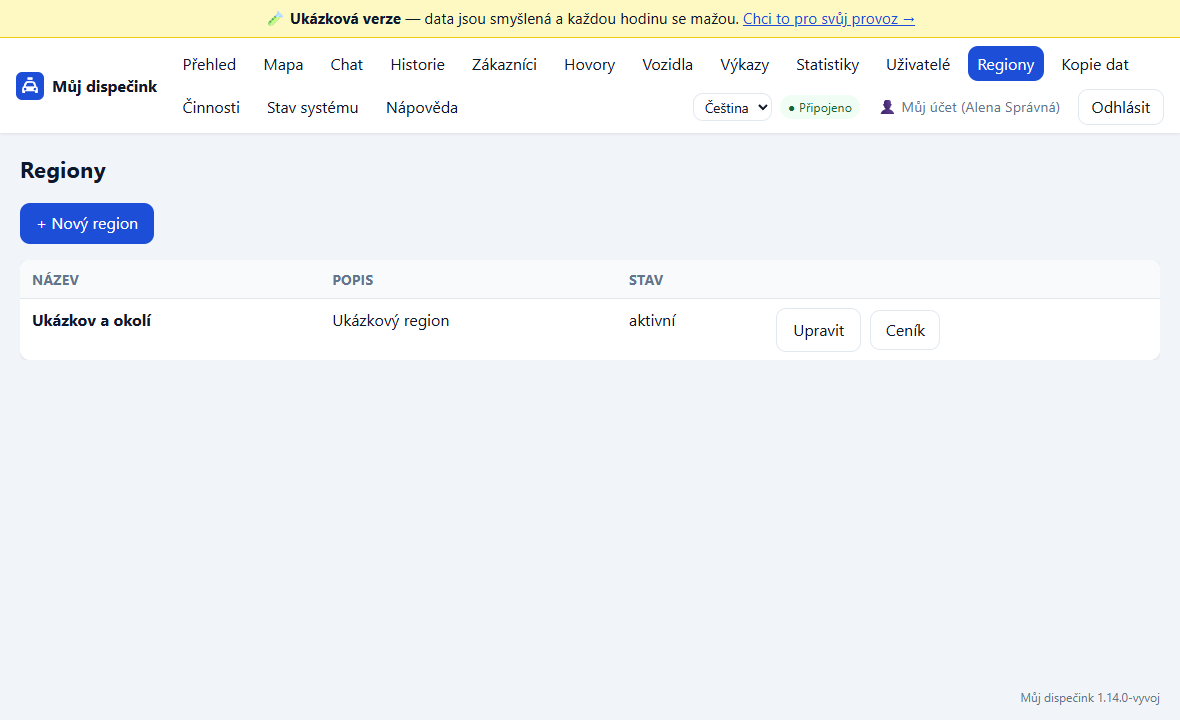
- Nahoře klikněte na Regiony.
- Klikněte na + Nový region.
- Napište název (třeba „Brno-venkov“) a klikněte na Uložit.
👀 Co uvidíte: Region se objeví v seznamu. Noví zákazníci pak jdou zařadit do správného regionu.
Jak nastavit ceny (ceník)
- Nahoře klikněte na Regiony.
- U regionu klikněte na Ceník.
- Dole v rámečku Nový ceník vyplňte:
- Platí od — od kterého dne mají ceny platit,
- Nástupní sazba — kolik stojí každá jízda jen za to, že auto přijede,
- Sazba za km — kolik stojí každý ujetý kilometr,
- Minimální cena — pod tuhle částku jízda nikdy nespadne (nepovinné),
- Víkendové sazby — jiné ceny pro sobotu a neděli (nepovinné).
- Klikněte na Uložit ceník.
👀 Co uvidíte: Nový řádek v historii ceníků. U toho, který právě platí, je zelený štítek platný.
Minimální účtované kilometry (např. smlouva s obcí)
Některé smlouvy říkají: „každá jízda kratší než 2 km se počítá jako 2 km". Tohle pravidlo si můžete zapnout u regionu (každý region může mít jiné, nebo žádné):
- Nahoře klikněte na Regiony a u regionu na Upravit.
- Do políčka Minimální účtované km napište třeba
2. - Uložte.
Řidič dál zadává skutečně ujeté kilometry — u kratší jízdy se jen cena spočítá, jako by jela 2 km. Prázdné políčko = žádné minimum.
Jak změnit ceny (a proč se staré jízdy nezmění)
Ceny se nikdy nepřepisují — prostě přidáte nový ceník s datem, od kdy platí (postup výše). Starým jízdám zůstane cena podle ceníku, který platil v den jízdy.
📌 Ničeho se nebojte: změna ceníku nikdy nezmění ceny už dokončených jízd.
Spletli jste se v novém ceníku? Přidejte další ceník se správnými čísly platný od dneška. Smazat jde jen ceník, který ještě nezačal platit.
💡 Dobré vědět: Dokud region nemá žádný ceník, u jízd se cena nepočítá (je tam „—“). To nevadí, jen se ceny neevidují.
Jak přidat vozidlo (auto)
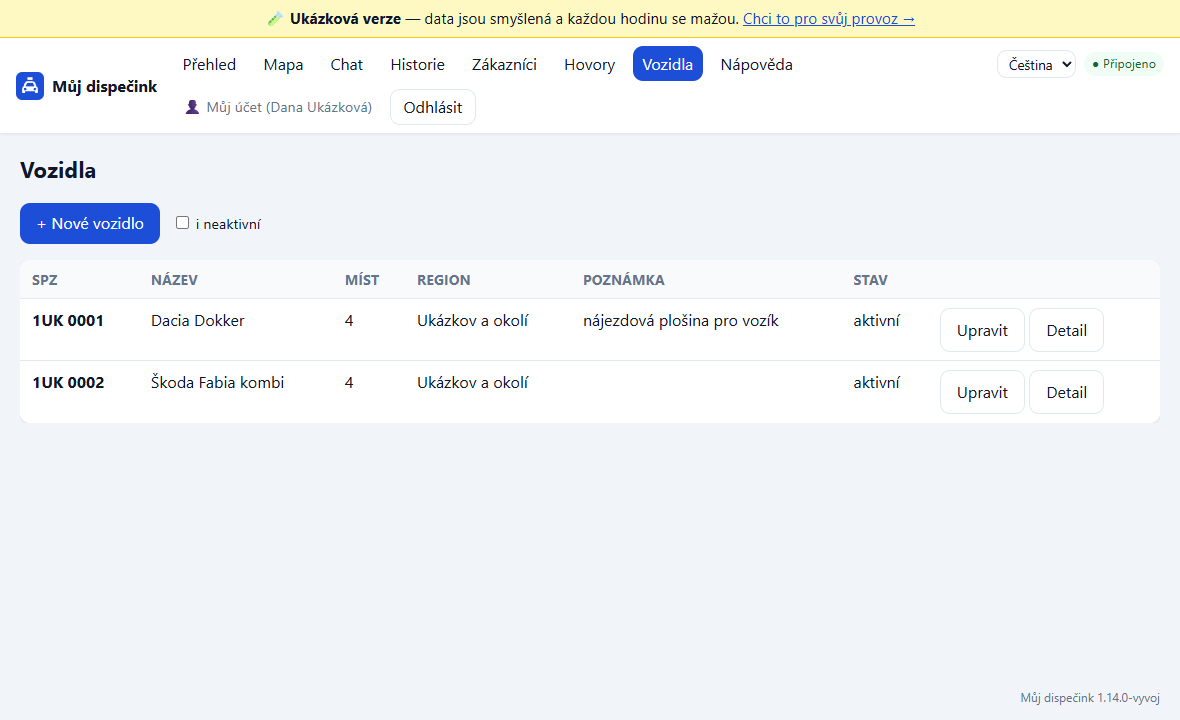
- Nahoře klikněte na Vozidla.
- Klikněte na + Nové vozidlo.
- Vyplňte SPZ (značku), název (třeba „Dacia Dokker“), počet míst a případně poznámku (třeba „nájezdová plošina pro vozík“).
- Klikněte na Uložit.
👀 Co uvidíte: Auto se objeví v seznamu a dispečer ho může vybírat u jízd. Když auto vyřadíte (tlačítko Upravit → odškrtnout „aktivní“), přestane se nabízet, ale historie jeho jízd zůstane.
💡 Počet míst znamená místa pro cestující (bez řidiče). Podle něj aplikace upozorní dispečera, když k jízdě přiřadí vůz, do kterého se cestující nevejdou — nezakáže mu to, jen ho upozorní.
Někdo zapomněl heslo — jak mu nastavit nové
Tohle budete dělat nejčastěji. Trvá to půl minuty:
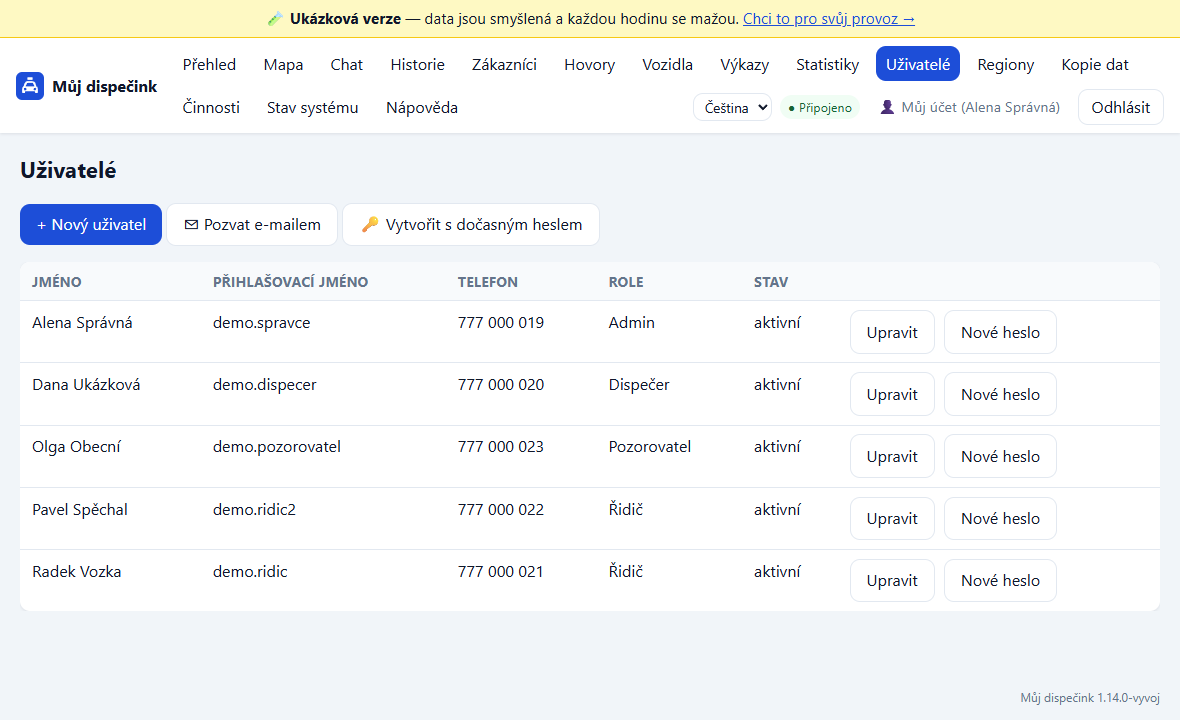
- Nahoře klikněte na Uživatelé.
- U dotyčného klikněte na Nové heslo a potvrďte.
- Na obrazovce se objeví dočasné heslo — nadiktujte mu ho do telefonu (pozor: zobrazí se jen jednou; platí 24 hodin).
- Uživatel se jím přihlásí a aplikace ho hned požádá, ať si zvolí vlastní nové heslo. Tím dočasné heslo přestane platit.
⚠️ Když se to nepovede: klidně klikněte na Nové heslo znovu — vygeneruje se další dočasné heslo a staré přestane platit.
Správa uživatelů
💡 Kde se poděl bývalý řidič? Deaktivovaní lidé se ze seznamu neztratí, jen nejsou vidět — pod tabulkou je přepínač Zobrazit i neaktivní. Úplně smazat je nelze schválně: u jízd a v historii stavů na ně vedou odkazy, takže by se smazáním rozešly výkazy i statistiky za už uzavřené měsíce.
Nový uživatel, úprava, vypnutí účtu: menu Uživatelé → + Nový uživatel nebo Upravit u dotyčného. U každého účtu zvolíte roli (dispečer, řidič, pozorovatel) — role určuje, co uživatel v aplikaci uvidí a smí.
U role pozorovatel máte navíc dvě zaškrtávátka, kterými mu omezíte citlivé údaje zákazníků:
- Skrýt kontakty — neuvidí telefonní čísla ani poznámky.
- Skrýt číslo průkazu — neuvidí čísla průkazek.
Fungují nezávisle na sobě: můžete zapnout jen jedno, obě, nebo žádné. Obě jsou ve výchozím stavu vypnuté, takže nový pozorovatel vidí všechno. V seznamu uživatelů je zapnuté omezení vidět u role v závorce.
Měsíční výkazy
Výkaz jízd stahujete jen vy jako správce (dispečer ani pozorovatel k němu nemají přístup — mohou obsahovat osobní údaje zákazníků).
- Nahoře klikněte na Výkazy.
- Vyberte měsíc a region (případně jednoho řidiče).
- Zaškrtněte, co má výkaz obsahovat. Volby jsou ve dvou skupinách:
- Sloupce jízd (sloupce tabulky): datum, čas, jméno a příjmení, telefon, číslo průkazu, odkud, kam, řidič, vozidlo, stav (dokončená/storno), kilometry, cena. Aspoň jeden musí být zaškrtnutý.
- Údaje o regionu (vytisknou se v hlavičce, platí pro celý region): minimální účtované km, nástupní sazba, sazba za km, minimální cena.
Výběr se pamatuje do příště.
- Klikněte na ⬇ Stáhnout PDF (na tisk a archiv), nebo na ⬇ Stáhnout Excel (XLSX), když chcete s daty dál pracovat — řadit, filtrovat, dopočítat vlastní součty.
👀 Co uvidíte: Stáhne se tabulka jízd měsíce. Jsou v ní dokončené i zrušené jízdy — zrušené jsou označené jako storno a šedé, do součtů se nepočítají. Dole je souhrn: celkový počet jízd (dokončených i zrušených), celkový počet kilometrů a celková cena. Ceny s hvězdičkou (*) jsou jen odhad — u jízdy není známa vzdálenost. ⚠️ Když do výkazu zahrnete telefon nebo číslo průkazu, obsahuje osobní údaje — ukládejte a předávejte ho podle zásad ochrany osobních údajů.
Statistiky provozu
Statistiky ukazují, jak provoz běží — kolik se jezdí, za kolik, kdy je nejvíc práce a kde to drhne. Vidíte je jen vy jako správce (dispečer ani řidič je nemají ani v nabídce; obsahují tržby a jmenný žebříček zákazníků).
Nahoře klikněte na Statistiky.
Období a filtry
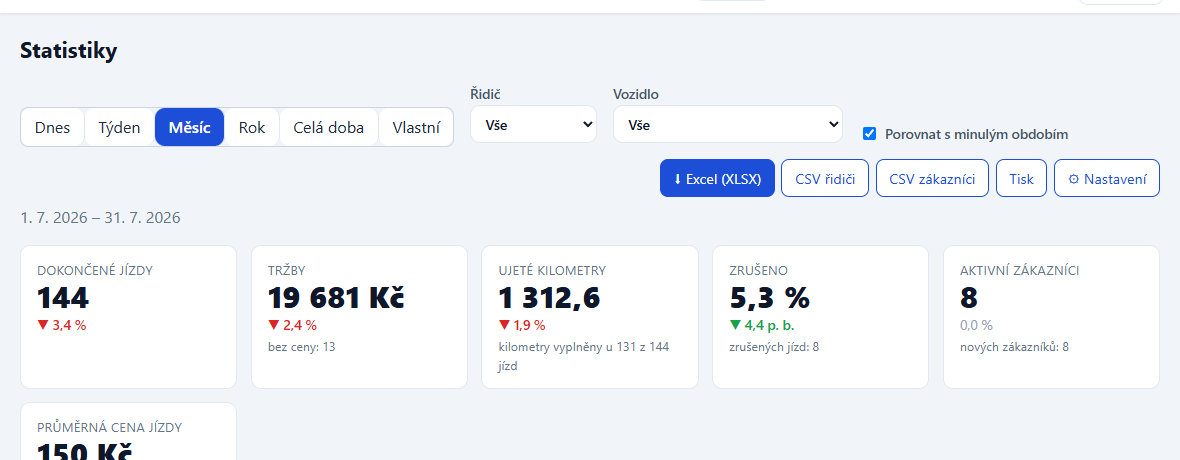
Nahoře si vyberete období: Dnes, Týden, Měsíc, Rok, Celá doba nebo Vlastní (zadáte si datum od–do). Vedle toho můžete zúžit výběr na jeden region, jednoho řidiče nebo jedno vozidlo.
Zaškrtnutá volba Porovnat s minulým obdobím přidá pod každé číslo šipku se změnou. Měsíc se porovnává s celým předchozím měsícem a rok s předchozím rokem — ne „o třicet dní zpátky".
👀 Co uvidíte: Dokončené jízdy, tržby, ujeté kilometry, podíl zrušených jízd, počet aktivních zákazníků a průměrnou cenu jízdy. Pod nimi provozní ukazatele: za jak dlouho se jízda obvykle přidělí řidiči, jak dlouho pak trvá k vyzvednutí, jak dlouho se jede a kolik jízd bylo přehozeno jinému řidiči. Jsou to mediány — prostřední hodnota, kterou nerozhodí jeden zapomenutý záznam.
Co znamenají poznámky pod čísly
Aby čísla nevypadala přesněji, než jaká jsou, píše se pod ně, z čeho se počítala:
- „bez ceny: 13" — u třinácti dokončených jízd nikdo nevyplnil cenu, takže do tržeb nevstoupily.
- „kilometry vyplněny u 131 z 144 jízd" — u zbytku řidič kilometry nezadal.
- „medián z 149 jízd" — kolik jízd mělo dost záznamů, aby se z nich dal čas spočítat.
💡 Tip: Když chcete, aby se jízdy bez ceny nepočítaly vůbec, vypněte v Nastavení volbu Počítat i jízdy bez vyplněné ceny.
Grafy
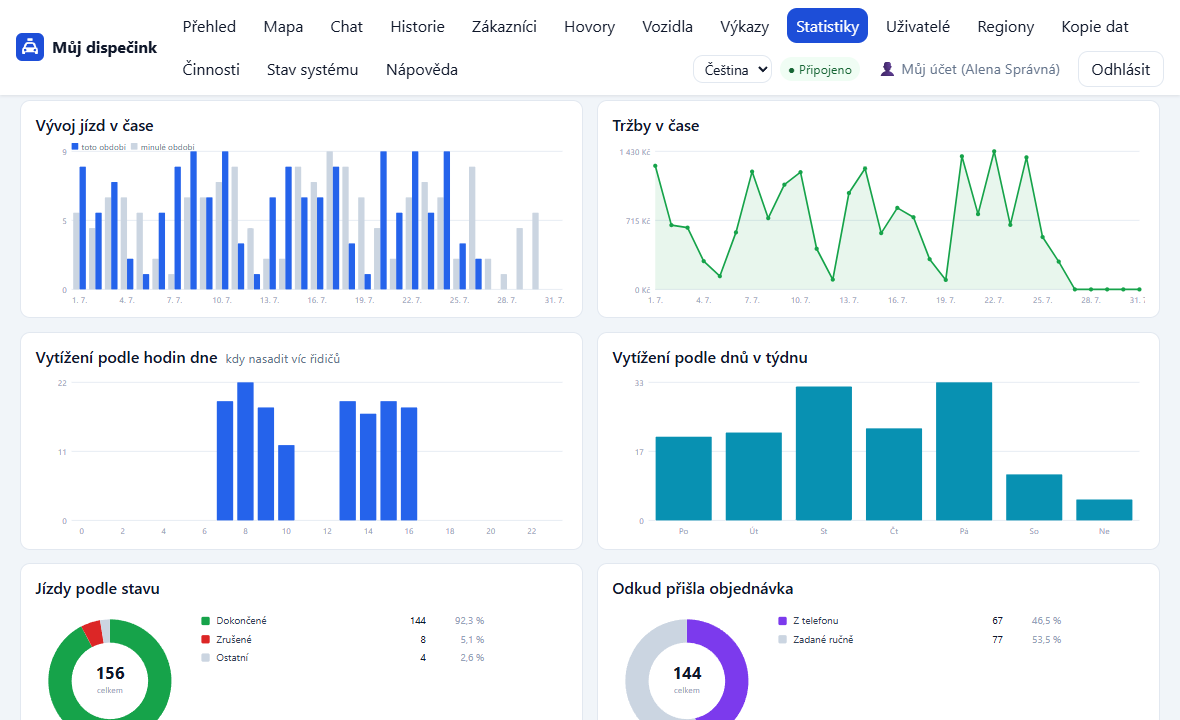
- Vývoj jízd v čase — sloupce za dny (u ročního pohledu za měsíce). Světlé sloupce vedle jsou minulé období.
- Tržby v čase — tatáž časová osa, ať jde obojí číst pod sebou.
- Vytížení podle hodin dne a podle dnů v týdnu — tohle se používá nejvíc: je z nich vidět, kdy nasadit víc řidičů.
- Jízdy podle stavu — kolik z objednaných jízd se dokončilo a kolik zrušilo.
- Odkud přišla objednávka — telefonicky (z hovoru) vs. zadaná ručně. Počítá se jen z posledních 90 dní, protože starší záznamy o hovorech se mažou; je to napsané i u grafu.
- Podíl řidičů (a regionů, když jich máte víc) — žebříček podle počtu jízd.
Tabulky
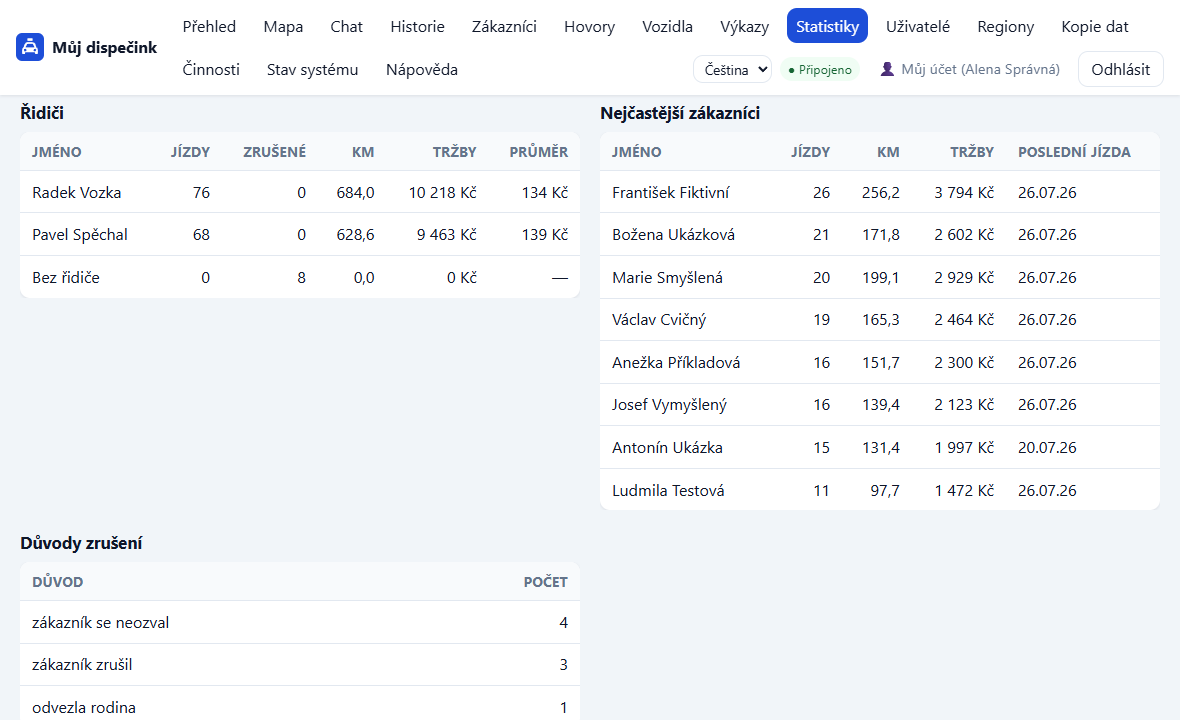
Řidiči, nejčastější zákazníci, regiony a důvody zrušení. U řidičů je kromě jízd a tržeb i průměr na jízdu, u zákazníků datum poslední jízdy.
Řádek Bez řidiče jsou jízdy, ke kterým se řidič nikdy nedostal — typicky zrušené.
Stažení do Excelu, CSV a tisk
- ⬇ Excel (XLSX) stáhne celý sešit: list Souhrn (hlavní čísla, provozní ukazatele a přehled toho, co bylo vybráno) a list pro každou tabulku. Čísla jsou v sešitu jako čísla, takže se dají rovnou sčítat.
- CSV řidiči / CSV zákazníci stáhnou jednu tabulku.
- Tisk vytiskne stránku bez ovládacích prvků.
⚠️ Sešit obsahuje jmenný přehled zákazníků a tržby. Stažení se proto zapisuje do Činností a se souborem zacházejte jako s výkazem.
Nastavení (co chcete vidět)
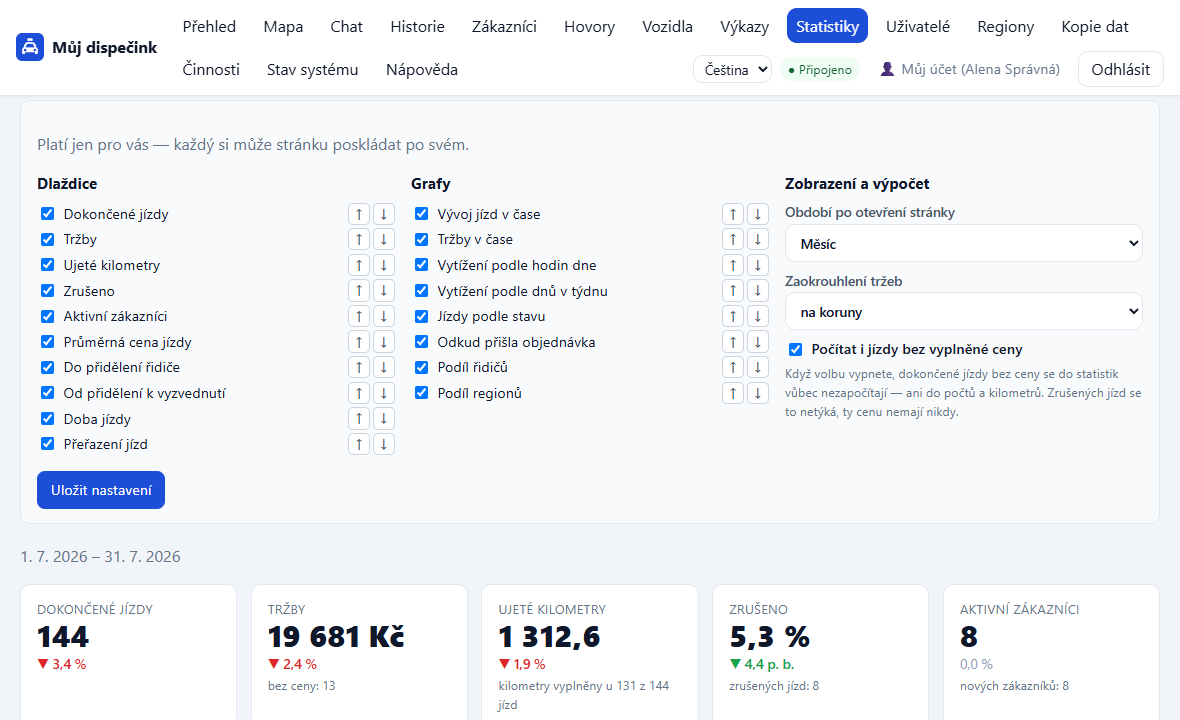
Pod tlačítkem ⚙ Nastavení si vyberete, které dlaždice a grafy chcete vidět a v jakém pořadí (šipkami ↑↓), jaké období se má otevřít po příchodu na stránku a jestli se tržby zaokrouhlují na koruny, nebo na desetihaléře.
Nastavení platí jen pro vás. Když se na statistiky dívá i majitel firmy pod svým přihlášením, může je mít poskládané jinak.
Sedí to s výkazy?
Ano — schválně. Statistiky počítají ze stejných dat a stejným způsobem jako Výkazy: období se bere podle data jízdy, tržby a kilometry jen z dokončených jízd a cena tak, jak byla u jízdy uložena. Výkaz je doklad řádek po řádku, statistiky jsou trend a poměry.
Propojení s telefonem (okénko volajícího)
Když je propojení zapnuté, dispečerům se při každém zavolání ukáže okénko se jménem volajícího, jeho adresami a posledními jízdami — a jízdu z něj založí na jedno kliknutí.
Zapnete si ho sami v menu Telefonie (vidíte ji jen vy jako správce). Průvodce má čtyři kroky:
- Vygenerujete si heslo pro ústřednu. Ukáže se jen jednou — opište si ho hned. V databázi z něj zůstane jen otisk, takže ho podruhé nezobrazíme ani my. Kdybyste ho ztratili, vygenerujete nové.
- Zapíšete údaje do ústředny. Aplikace vám ukáže dvě adresy a hlavičku s heslem; předáte je tomu, kdo vám spravuje telefony.
- Zapnete příjem hovorů. Dokud je vypnutý, hovory se odmítají — můžete si tedy nastavení v klidu připravit a spustit ho, až budete chtít.
- Vyzkoušíte, že to funguje. Tlačítko Zkusit hovor ukáže okénko, jako by někdo opravdu volal. Že se ozývá i vaše ústředna, poznáte podle posledního přijatého hovoru dole na stránce.
⚠️ Co k tomu potřebujete: telefonní ústřednu nebo VoIP operátora, který umí při příchozím hovoru zavolat na internetovou adresu (webhook) — typicky Asterisk, FreePBX nebo 3CX. S obyčejným mobilem to nejde, ten nemá komu dát vědět, že zvoní.
Podrobný návod včetně ukázek nastavení pro Asterisk, FreePBX a 3CX je na webu: mujdispecink.cz/napoveda/telefonie. Je veřejný, takže ho můžete poslat i technikovi, který do aplikace přístup nemá.
Když něco nesedí:
- Zkušební hovor funguje, ale skutečný ne → chyba je na straně ústředny. Nejčastěji překlep v adrese, chybějící hlavička s heslem, nebo firewall, který ven na HTTPS nepustí.
- Měníte ústřednu nebo heslo někam uniklo → vygenerujte nové heslo. Staré tím okamžitě přestane platit; adresa zůstává stejná.
💡 Když propojení neběží, nic se neděje — celá aplikace funguje normálně dál, jen se neukazují okénka volajících.
Kdo co udělal (přehled činností)
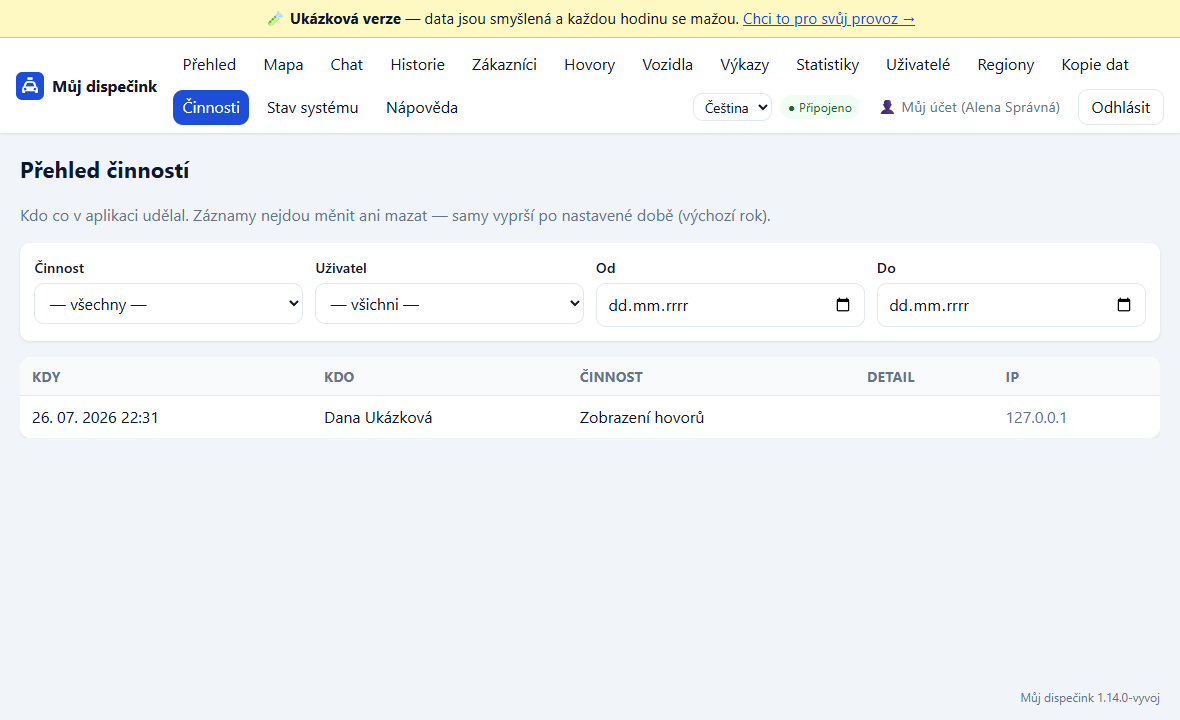
- Nahoře klikněte na Činnosti.
- Vidíte, kdo se kdy přihlásil, kdo měnil zákazníky, ceny nebo hesla.
- Nahoře můžete vybrat konkrétní činnost, uživatele nebo období.
💡 Dobré vědět: Záznamy nejdou mazat — po roce zmizí samy. Hesla se do přehledu nikdy nezapisují.
Bezpečnostní kopie dat
Aplikace si sama každý den dělá kopii všech dat (jízdy, zákazníci…), aby se při poruše nic neztratilo.
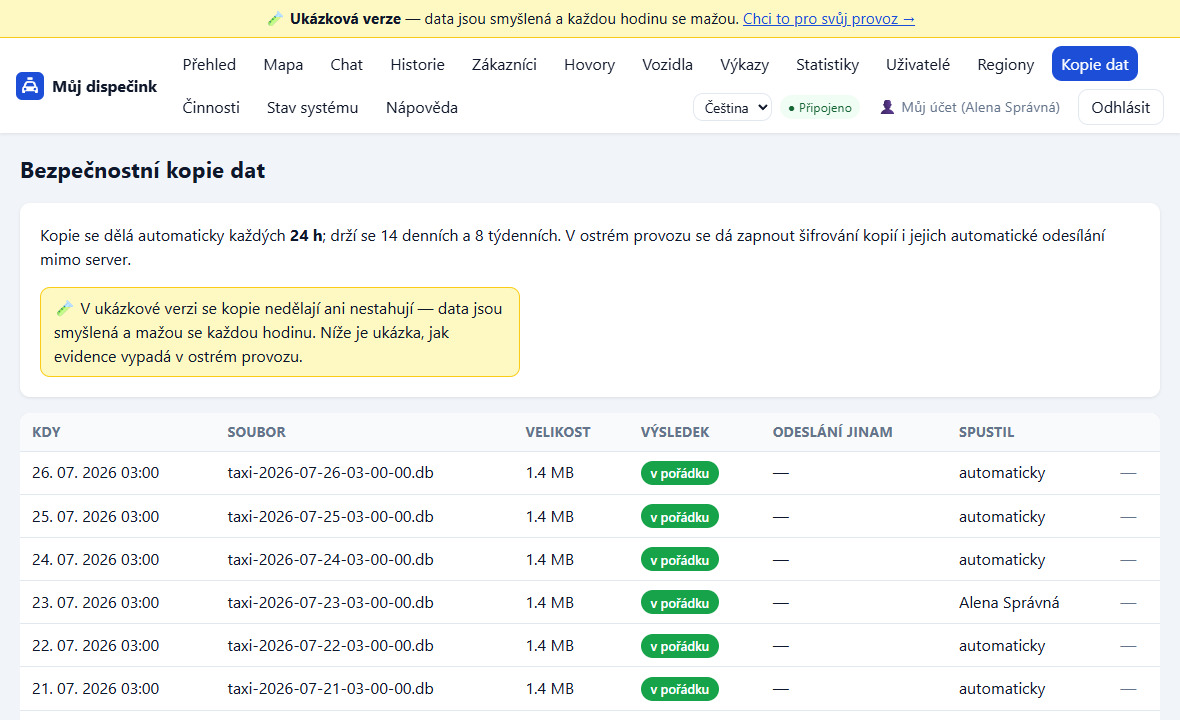
Jak udělat kopii hned teď:
- Nahoře klikněte na Kopie dat.
- Klikněte na 💾 Vytvořit kopii teď.
- Za chvilku se objeví zelená hláška a kopie přibude v seznamu. Tlačítkem Stáhnout si ji můžete uložit třeba na flash disk.
📌 Co hlídat: V seznamu má být u kopií „v pořádku“ a poslední kopie nemá být starší než den. Když vidíte žluté upozornění, že kopie zůstávají jen na serveru, požádejte správce serveru o nastavení odesílání jinam (provozní návod).