
Nápověda ›
Nápověda pro dispečera
Tuhle nápovědu má každý uživatel i v aplikaci — v menu pod odkazem Nápověda, vždycky pro svou roli.
Nápověda pro dispečera
Tato nápověda vás krok za krokem provede vším, co budete v aplikaci dělat. U každého úkonu je i obrázek, jak obrazovka vypadá. Klidně si ji čtěte postupně, nebo si rovnou najděte to, co zrovna řešíte.
Jak se v aplikaci vyznáte
Nahoře je modrý pruh s nabídkou (Přehled, Mapa, Chat, Historie, Zákazníci, Hovory, Vozidla, Výkazy). Kliknutím se přepínáte mezi obrazovkami. Vpravo nahoře je vaše jméno a tlačítko Odhlásit.
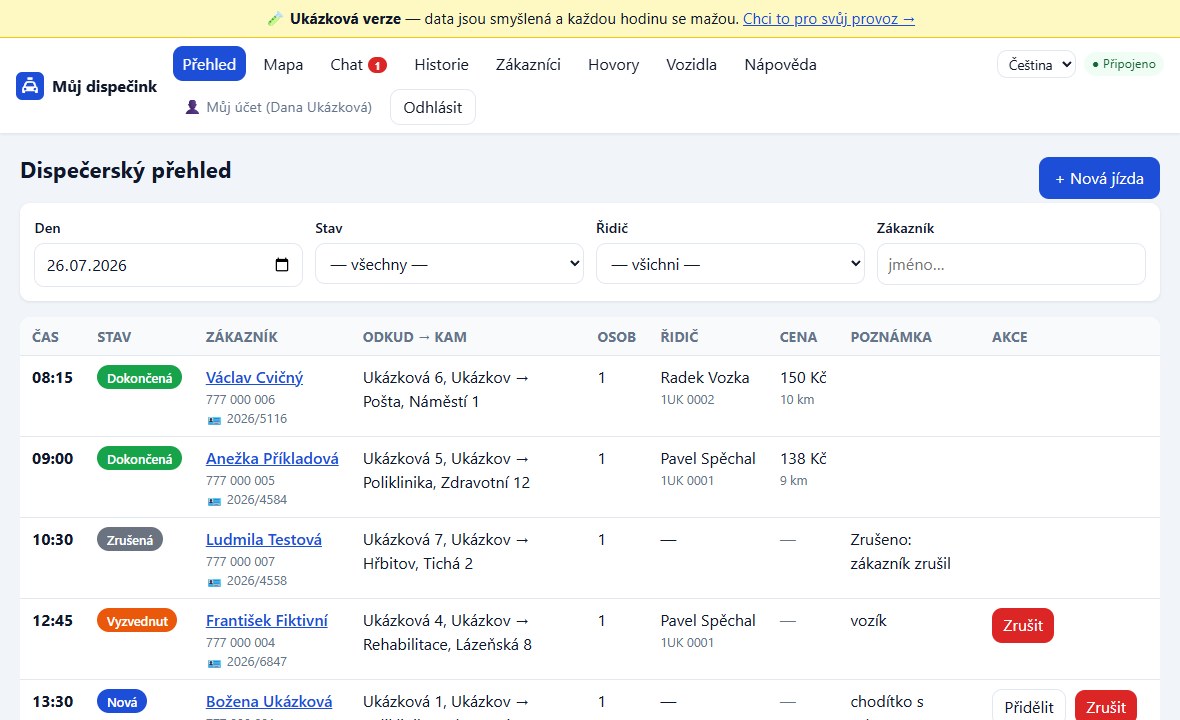
Hlavní obrazovka je Dispečerský přehled: seznam dnešních jízd. U každé jízdy vidíte čas, barevný štítek stavu, zákazníka, trasu, řidiče a vpravo tlačítka akcí.
💡 Barevné štítky stavů: modrá Nová, žlutá Přidělená, fialová Potvrzená, oranžová Vyzvednut, zelená Dokončená, šedá Zrušená.
Jak se přihlásit
- Otevřete internetový prohlížeč (například Chrome nebo Edge).
- Do řádku nahoře napište adresu aplikace a stiskněte Enter.
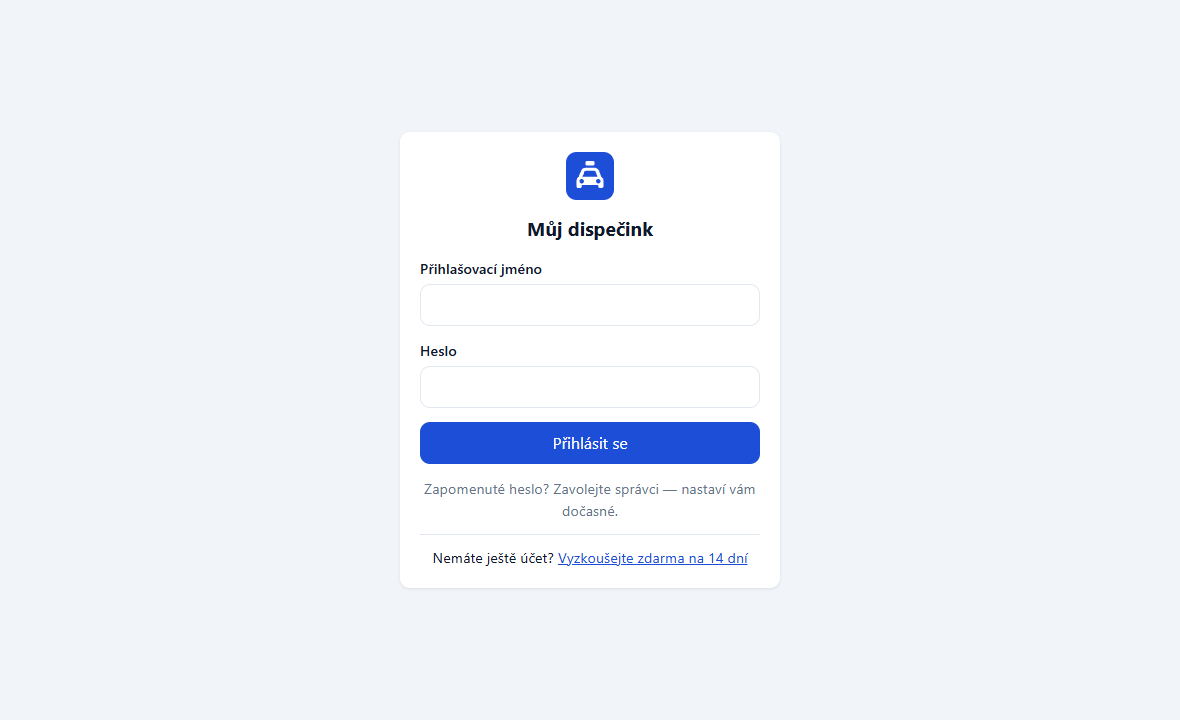
- Uvidíte přihlašovací obrazovku s nápisem Můj dispečink.
- Do prvního políčka napište své přihlašovací jméno.
- Do druhého políčka napište heslo.
- Klikněte na modré tlačítko Přihlásit se.
👀 Co uvidíte: Hlavní obrazovku Dispečerský přehled s dnešními jízdami.
⚠️ Když se něco nepovede: Objeví-li se červený rámeček „Nesprávné přihlašovací jméno nebo heslo“, zkontrolujte klávesu Caps Lock (velká písmena) a zkuste to znovu. Pokud to stále nejde, zavolejte správci.
Jak zadat nového zákazníka
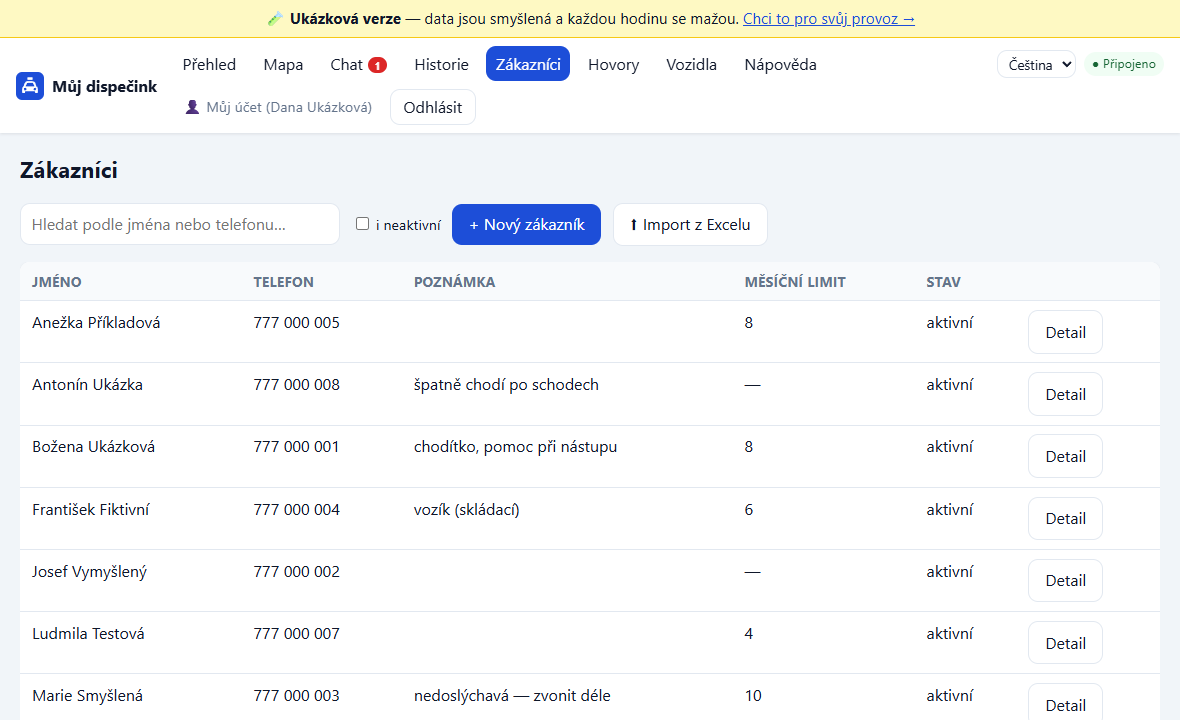
- Nahoře klikněte na Zákazníci.
- Klikněte na modré tlačítko + Nový zákazník.
- Vyplňte jméno (povinné) a telefon.
- Do poznámky napište, co je dobré vědět — třeba „chodítko, potřebuje pomoc při nástupu“.
- Má-li zákazník průkaz klienta (třeba u smluvního senior taxi pro obec), zapište jeho číslo do políčka Číslo průkazu — uvidíte ho pak u jízdy v přehledu (🪪 pod jménem), uvidí ho řidič při vyzvednutí a propíše se ke každé jízdě do výkazu. Když se u čísla spletete, řidič ho může při vyzvednutí opravit sám — změna se zapíše do Činností.
- Pokud má zákazník omezený počet jízd měsíčně, napište číslo do políčka Měsíční limit jízd. Jinak ho nechte prázdné.
- Klikněte na Uložit.
👀 Co uvidíte: Otevře se karta zákazníka.
Jak najednou nahrát hodně zákazníků (import z Excelu)
Máte seznam zákazníků v počítači (třeba z obecní evidence)? Nemusíte je přepisovat po jednom:
- Nahoře klikněte na Zákazníci a pak na ⬆ Import z Excelu.
- Klikněte na Stáhněte si šablonu (Excel) — do počítače se uloží soubor s návodem a připraveným listem.
- Otevřete ho v Excelu a vyplňte — jeden řádek = jeden zákazník. Povinné je jen jméno; telefon, adresa domů, poznámka a měsíční limit jízd jsou nepovinné. Vzorový řádek smažte.
- Uložený soubor nahrajte zpět v okně importu.
- Aplikace ukáže náhled: kolik zákazníků je v pořádku a které řádky mají chybu (třeba dvakrát stejný telefon) — nic se zatím neukládá.
- Klikněte na Importovat … zákazníků. Chybné řádky se přeskočí — můžete je v souboru opravit a nahrát ho znovu, zbytek se nezdvojí (hlídá se telefon).
👀 Co uvidíte: Noví zákazníci se objeví v seznamu, adresa z šablony bude na jejich kartě jako „Domov".
Jak zákazníkovi přidat oblíbenou adresu
- Na kartě zákazníka najděte rámeček Oblíbené adresy.
- Do prvního políčka napište název — třeba „Domov“ nebo „Poliklinika“.
- Do druhého políčka napište celou adresu — třeba „Krátká 12, Město“.
- V rozbalovačce vyberte, kde se má adresa nabízet:
- Odkud i kam — hodí se na domov, jezdí se odtud i zpátky. Tohle je výchozí volba a nikdy neuškodí.
- Jen odkud — místo, ze kterého se vyjíždí.
- Jen kam — cíl. Typicky poliklinika, lékárna, hřbitov.
- Klikněte na Přidat.
💡 Dobré vědět: Tyto adresy pak půjdou vybrat jedním kliknutím při zadávání jízdy — nemusíte je psát znovu. Směr určuje jen to, ve které rozbalovačce se adresa objeví; kratší seznam znamená míň hledání. U adres, které máte uložené odedávna, je nastavené Odkud i kam — přepnout je můžete kdykoli rozbalovačkou u adresy, uloží se to hned.
Jak vytvořit jízdu
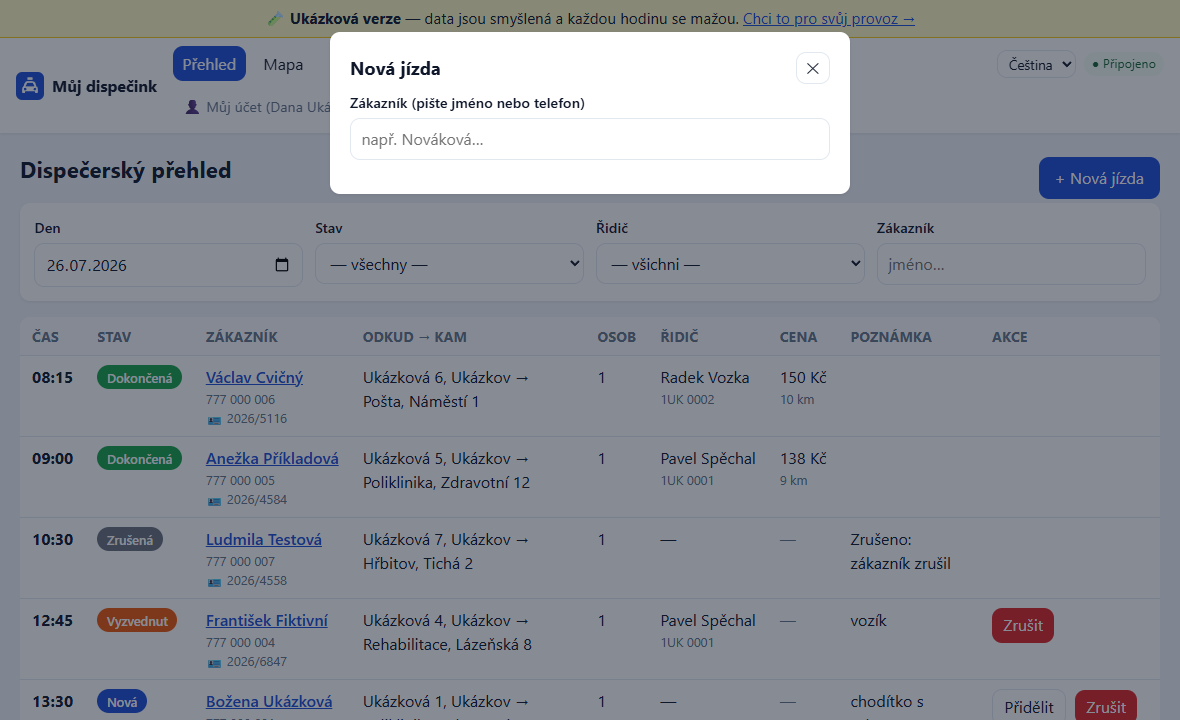
- Na hlavní obrazovce klikněte na modré tlačítko + Nová jízda.
- Začněte psát jméno nebo telefon zákazníka. Pod políčkem se objeví seznam — klikněte na správného zákazníka. Není v seznamu? Nabídne se + Nový zákazník: … a založí se spolu s jízdou (viz „Když volá někdo, koho nemáte v zákaznících").
- V políčku Odkud vyberte jednu z uložených adres, nebo zvolte Zadat ručně… a adresu napište. Při ručním psaní vám aplikace nabídne adresy, ze kterých tenhle zákazník už vyjížděl — stačí kliknout a nemusíte je opisovat.
- Stejně vyplňte políčko Kam. Tady se nabízejí adresy, kam už jezdil.
- Zkontrolujte datum a vyplňte čas vyzvednutí.
- Vyplňte počet osob a případně poznámku.
- Cena za km je předvyplněná sazbou regionu — necháte-li políčko prázdné, použije se sazba regionu. Jen když má mít tahle jízda jinou sazbu, přepište ji.
- Klikněte na Vytvořit jízdu.
💡 Kdo zadá kilometry: ujeté km vyplní řidič při dokončení jízdy (podle své navigace) — z nich se pak spočítá cena. Vy km zadávat nemusíte.
👀 Co uvidíte: Jízda se objeví v přehledu s modrým štítkem Nová.
⚠️ Když se něco nepovede: Pokud se objeví upozornění na překročený měsíční limit, jízda se přesto vytvořila — jen o tom víte a můžete rozhodnout, zda ji zrušit.
Jak zadat cestu zpátky (zpáteční jízda)
Ke kadeřnici, k lékaři, na úřad — skoro každá jízda má i cestu domů. Nemusíte ji zadávat celou znovu:
- V přehledu klikněte na jméno zákazníka — otevře se detail jízdy.
- Klikněte na ↩ Zpáteční jízda.
- Otevře se formulář nové jízdy, kde už je vyplněno:
- prohozené adresy (kam jel, odtud pojede zpátky),
- zákazník a počet osob,
- čas o dvě hodiny později jako návrh.
- Upravte čas podle toho, na kolik je klient objednaný, a klikněte na Vytvořit jízdu.
💡 Proč zrovna dvě hodiny: je to jen odhad, aby políčko nebylo prázdné — u vyšetření to tak zhruba vychází. Vždycky ho přepište podle toho, co vám klient řekne. Když by zpáteční vycházela až na další den, čas zůstane prázdný schválně, ať ho nepřehlédnete.
👀 Co uvidíte: Nová jízda v přehledu, úplně stejná jako každá jiná — přidělíte ji řidiči obvyklým způsobem.
Když volá někdo, koho nemáte v zákaznících
Nemusíte kvůli tomu opouštět formulář jízdy a zakládat kontakt zvlášť.
- V Nová jízda napište do políčka zákazníka jméno nebo telefon.
- Pod našeptávačem se nabídne + Nový zákazník: … — klikněte na to.
- Vyplňte adresy a čas a jízdu uložte.
Zákazník se založí spolu s jízdou. Zbytek — adresa domů, poznámka, číslo průkazu, měsíční limit — doplníte u něj kdykoli potom, v klidu po špičce.
👀 Co se uloží: když napíšete jen telefon, zákazník se tak i pojmenuje (
605 123 456) — v seznamu ho pak snadno najdete a přepíšete na jméno.
💡 Volá neznámé číslo? V okénku hovoru je nově tlačítko Nová jízda — otevře formulář s číslem už vyplněným.
🛟 Když už to číslo v evidenci je, jízda se přiřadí stávajícímu zákazníkovi. Ze stejného člověka tak nevzniknou dva záznamy, ani když ho v rychlosti napíšete znovu.
Jak jízdu přidělit řidiči
- V přehledu najděte jízdu a klikněte na tlačítko Přidělit.
- Otevře se seznam řidičů. U každého vidíte, kolik jízd právě má.
- Klikněte na Přidělit u vybraného řidiče.
👀 Co uvidíte: Štítek jízdy se změní na žlutý Přidělená. Až řidič jízdu potvrdí v telefonu, štítek se změní na fialový Potvrzená.
Stejným postupem (tlačítko Přeřadit) můžete jízdu předat jinému řidiči.
⚠️ Když řidič jízdu odmítne: Jízda se vrátí do přehledu s modrým štítkem Nová a vy ji přidělíte někomu jinému. Důvod odmítnutí najdete v detailu jízdy (klikněte na jméno zákazníka).
Jak k jízdě přiřadit auto (a co hlídá počet míst)
- Když jízdě přidělujete řidiče (tlačítko Přidělit nebo Přeřadit), je v okénku navíc políčko Vozidlo.
- Vyberte auto ze seznamu, nebo nechte „— bez vozidla —“. Auto není povinné — jízda funguje i bez něj.
U každého vozu je v seznamu vidět počet míst pro cestující, takže je nemusíte hledat v jiné obrazovce.
👀 Co uvidíte: SPZ auta se ukáže v přehledu pod jménem řidiče a řidič ji vidí u své jízdy.
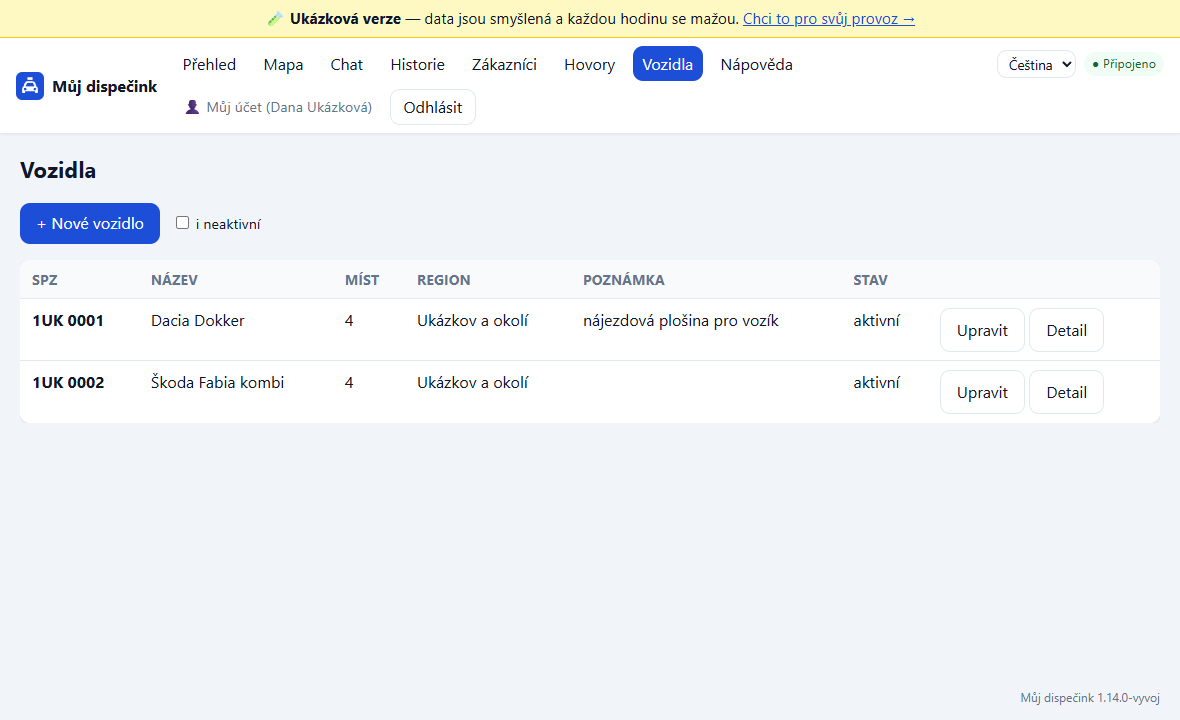
Auta se spravují v menu Vozidla (přidání nového, vyřazení rozbitého — tlačítko Upravit a odškrtnout „aktivní“).
Když má vybraný vůz míň míst, než kolik jízda veze osob, objeví se červené upozornění — a po přidělení ještě jednou nahoře v přehledu.
💡 Upozornění nic nezakazuje. Jízdu i tak přidělíte: můžete vědět něco, co aplikace ne — třeba že pojede druhé auto za vámi nebo že je u vozu špatně vyplněný počet míst. Smyslem je jen to, aby se na místě neukázalo, že se lidi nevejdou.
👀 Kde se počet míst nastavuje: u vozidla (Vozidla → vozidlo → počet míst). Nastavuje ho správce firmy a myslí se jím místa pro cestující, bez řidiče.
Jak vytisknout řidiči denní plán
Ne v každém autě je signál a ne každý řidič chce koukat do telefonu. Denní plán je jeden list papíru se všemi jízdami jednoho řidiče na jeden den.
- Nahoře v přehledu nastavte Den a Řidič.
- Klikněte na 🖨 Denní plán řidiče. Stáhne se PDF, které rovnou vytisknete.
👀 Co je na papíře: čas a jméno zákazníka velkým písmem, odkud a kam, telefon, číslo průkazu, počet osob a SPZ auta, poznámka k zákazníkovi i k jízdě. U každé jízdy je čtvereček na odškrtnutí a řádek Ujeto km: ______, kam si řidič tužkou zapíše kilometry.
💡 Tip: Tiskněte až ráno, kdy je den hotový — plán je snímek stavu v okamžiku tisku, sám se neaktualizuje. Když se pak něco změní, zavolejte řidiči; papír je záloha, ne zdroj pravdy.
Zrušené jízdy se na papír netisknou. Dokud jízda nemá řidiče, do plánu nepatří — nejdřív ji přidělte.
Jak jízdu zrušit
- V přehledu u jízdy klikněte na červené tlačítko Zrušit.
- Můžete napsat důvod zrušení. Není povinný — když spěcháte, nechte pole prázdné.
- Klikněte na Zrušit jízdu.
👀 Co uvidíte: Jízda dostane šedý štítek Zrušená a důvod se uloží.
💡 Tip: Důvody se sčítají ve Statistikách, takže i krátká poznámka („zákazník nepřišel“) po čase ukáže, kde je problém. Jízdy bez poznámky se tam počítají jako „bez udání důvodu“.
Co znamená „Připojeno“ nahoře
Vpravo nahoře vidíte malý nápis:
- Zelené ● Připojeno — vše je v pořádku. Nové jízdy a změny se na obrazovce objevují samy, nemusíte nic mačkat.
- Oranžové ● Offline — obnovuji… — spojení na chvíli vypadlo. Nic nedělejte, aplikace se sama znovu připojí a data si obnoví. Mezitím se přehled obnovuje pomaleji (zhruba každých 15 vteřin).
Živá mapa řidičů
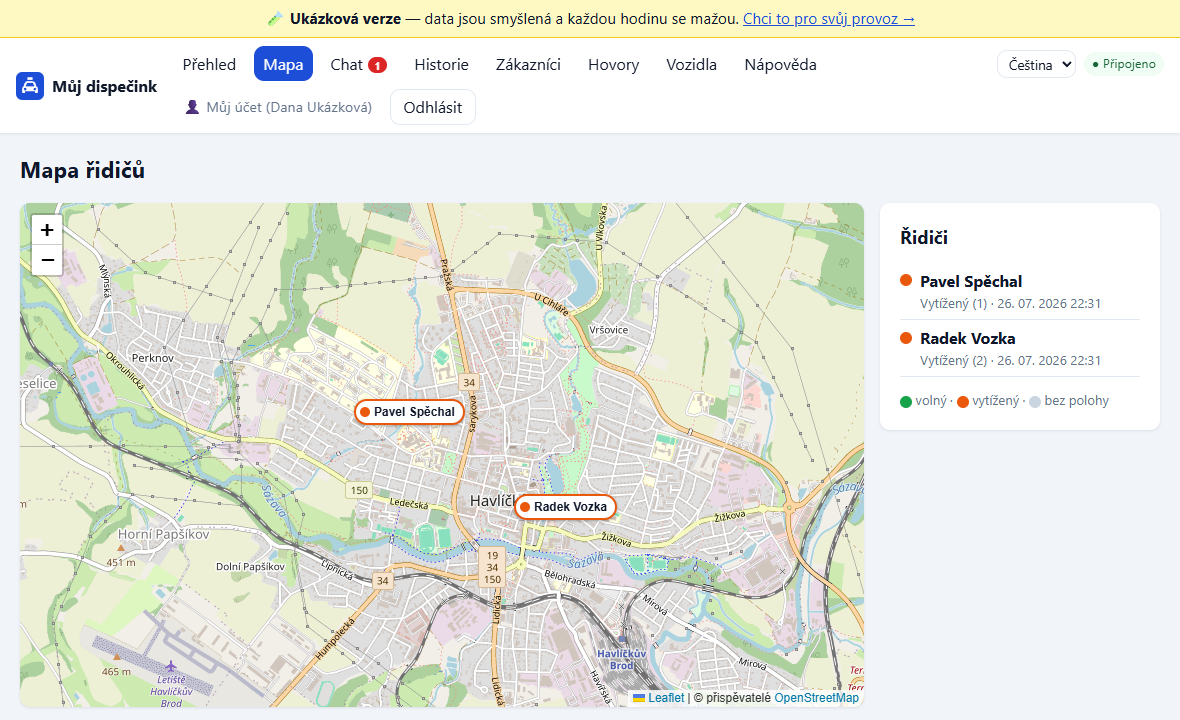
- Nahoře klikněte na Mapa.
- Na mapě vidíte značky řidičů, kteří mají zapnuté sdílení polohy.
Co znamenají barvy značek:
- zelená — řidič je volný (nemá žádnou jízdu),
- oranžová — řidič je vytížený (má rozjednanou jízdu).
- Kliknutím na značku řidiče uvidíte jeho jméno, čas poslední polohy a seznam jeho rozjednaných jízd.
- V seznamu vpravo vidíte všechny řidiče. U koho je „Nesdílí polohu“ nebo „Poloha není dostupná“, ten na mapě není — třeba nemá zapnuté sdílení nebo je bez signálu. To je normální, nic se neděje.
📌 Pozor: mapa je jen doplněk. Jízdy vždy řešte v Přehledu — tam je vše, i řidiči bez polohy.
Jak napsat řidiči (Chat)
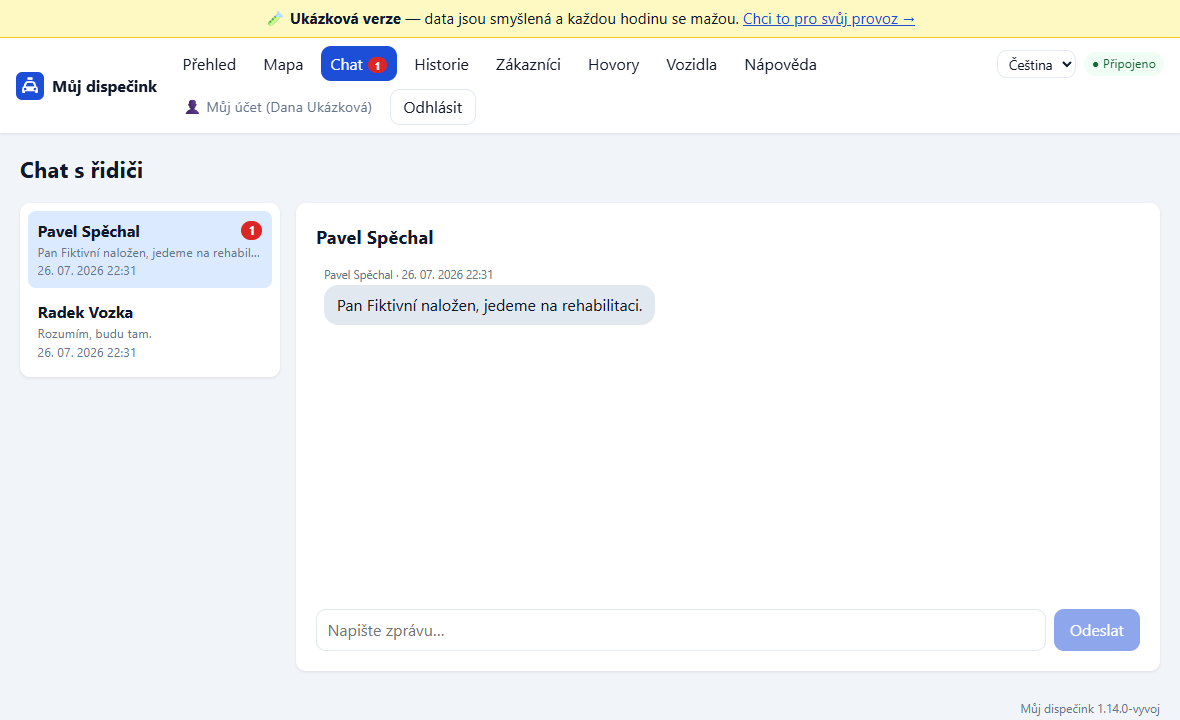
- Nahoře klikněte na Chat. Když u něj svítí červené číslo, máte tolik nepřečtených zpráv.
- Vlevo vyberte řidiče. Kdo má nepřečtené zprávy, je nahoře s červeným číslem.
- Dole napište zprávu a klikněte na Odeslat.
👀 Co uvidíte: Vaše zprávy jsou modré vpravo, zprávy řidiče šedé vlevo. Nové zprávy naskakují samy, nemusíte nic obnovovat.
💡 Dobré vědět: Konverzaci s řidičem vidí všichni dispečeři — když kolega ve směně odpoví, uvidíte to také. Řidiči si mezi sebou psát nemohou.
Když někdo zavolá (okénko s volajícím)
Když je zapnuté propojení s telefonem (zapíná správce), stane se při zavolání tohle:
- Vpravo dole na obrazovce se objeví zelené okénko s telefonem.
- Když volá známý zákazník, uvidíte jeho jméno, poznámku (třeba „chodítko“), kolik jízd tento měsíc už měl a jeho **poslední jízdy**.
- Klikněte na zelené tlačítko 🚕 Nová jízda — otevře se formulář s už vyplněným zákazníkem a jeho domácí adresou. Stačí doplnit kam a v kolik, a kliknout na Vytvořit jízdu. Zvládnete to ještě během hovoru.
💡 Když volá neznámé číslo: v okénku jsou dvě tlačítka. Nová jízda otevře formulář jízdy s už vyplněným telefonem — zákazník se založí spolu s jízdou a jméno doplníte potom. Založit zákazníka použijte, když chcete jen uložit kontakt a jízdu zatím nezadávat.
💡 Když se ukáže víc jmen: stejné číslo mají dva zákazníci (třeba manželé). Zeptejte se, kdo volá, a klikněte na správné jméno.
Jak okénko zavřít: křížkem vpravo nahoře. Nic se neztratí — hovor zůstává v seznamu Hovory, kde ho najdete i později.
📌 Okénko vám nikdy nezahodí rozdělanou práci — když máte otevřený rozepsaný formulář, okénko jen čeká vedle.
Kde najdu seznam hovorů
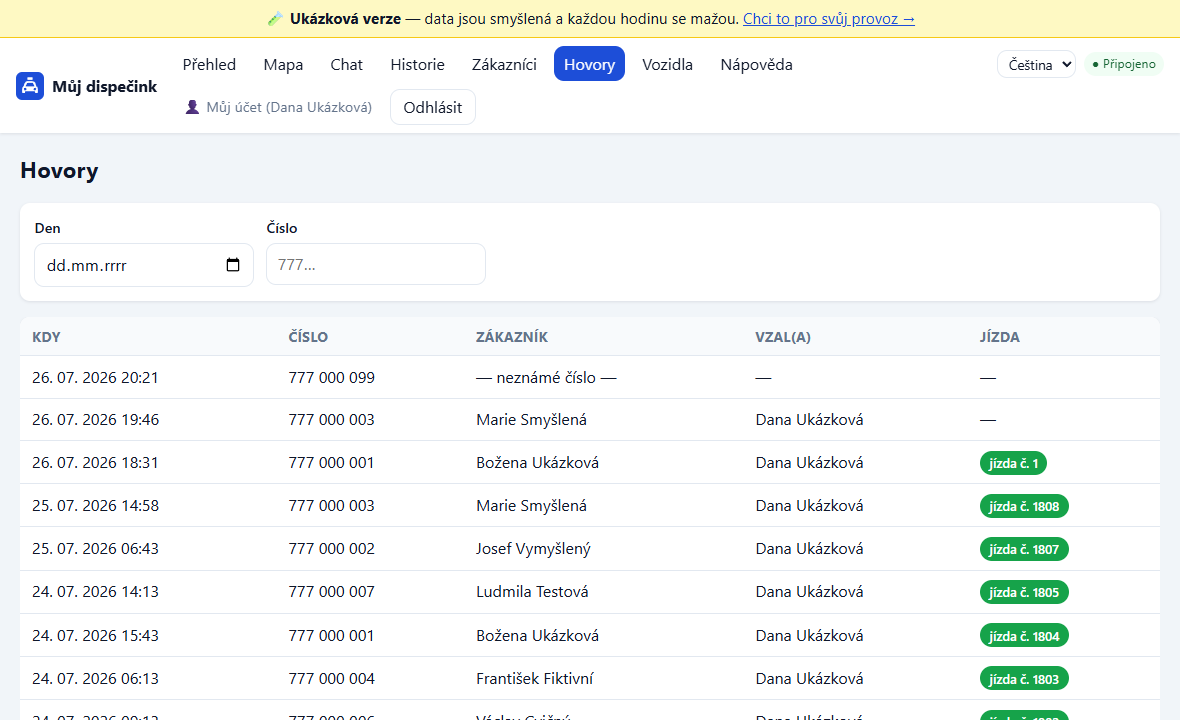
- Nahoře klikněte na Hovory.
- Vidíte, kdo kdy volal, jestli to byl známý zákazník, kdo hovor vyřídil a jestli z něj vznikla jízda.
- Můžete filtrovat podle dne nebo napsat část čísla.
💡 Dobré vědět: Hovory se po čase samy promazávají (obvykle po třech měsících) — je to jen pracovní evidence, nic se nenahrává.
Kde uvidím cenu jízdy a jak ji upravím
Cena se ukazuje ve sloupci Cena v přehledu i v detailu jízdy (klikněte na jméno zákazníka). Počítá se z ujetých km (zadá je řidič při dokončení) a sazby za km.
- „120 Kč“ — cena spočítaná z nástupní sazby a ujetých kilometrů.
- „40 Kč (odhad)“ — u jízdy nejsou zapsané kilometry (řidič je nezadal), takže je to jen nástupní sazba. Skutečná cena byla vyšší.
- „—“ — cena není: region neměl v den jízdy nastavené ceny.
Úprava km a ceny: v detailu jízdy (klik na jméno zákazníka) je rámeček s Ujeto a Sazba/km. Můžete opravit ujeté km (třeba když je řidič zapomněl zadat) i sazbu za km pro tuhle jízdu a dát Uložit a přepočítat cenu. Prázdná sazba = použije se sazba regionu.
💡 Dobré vědět: Základní sazbu za km a nástupní sazbu nastavuje správce (admin) v menu Regiony → Ceník. Sazba u jízdy ji jen pro tu jednu jízdu přepíše.
📄 Měsíční výkazy ke stažení dělá správce firmy — najdete je v jeho nápovědě. Vy máte po ruce Historii (níže), kde jsou všechny dokončené jízdy i s cenami.
Jak najít starší jízdy
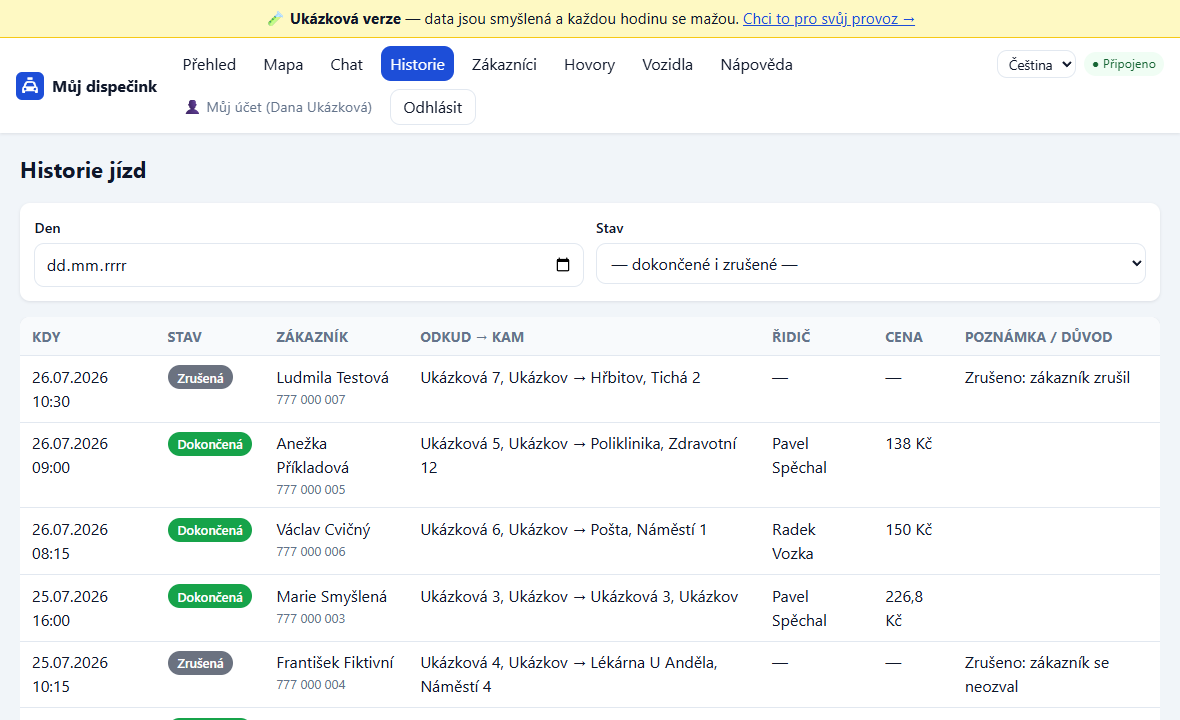
- Nahoře klikněte na Historie.
- Vidíte všechny dokončené a zrušené jízdy, nejnovější nahoře.
- Můžete filtrovat podle dne a stavu; mezi stránkami se přepínáte tlačítky Předchozí a Další.
Jak si změnit heslo
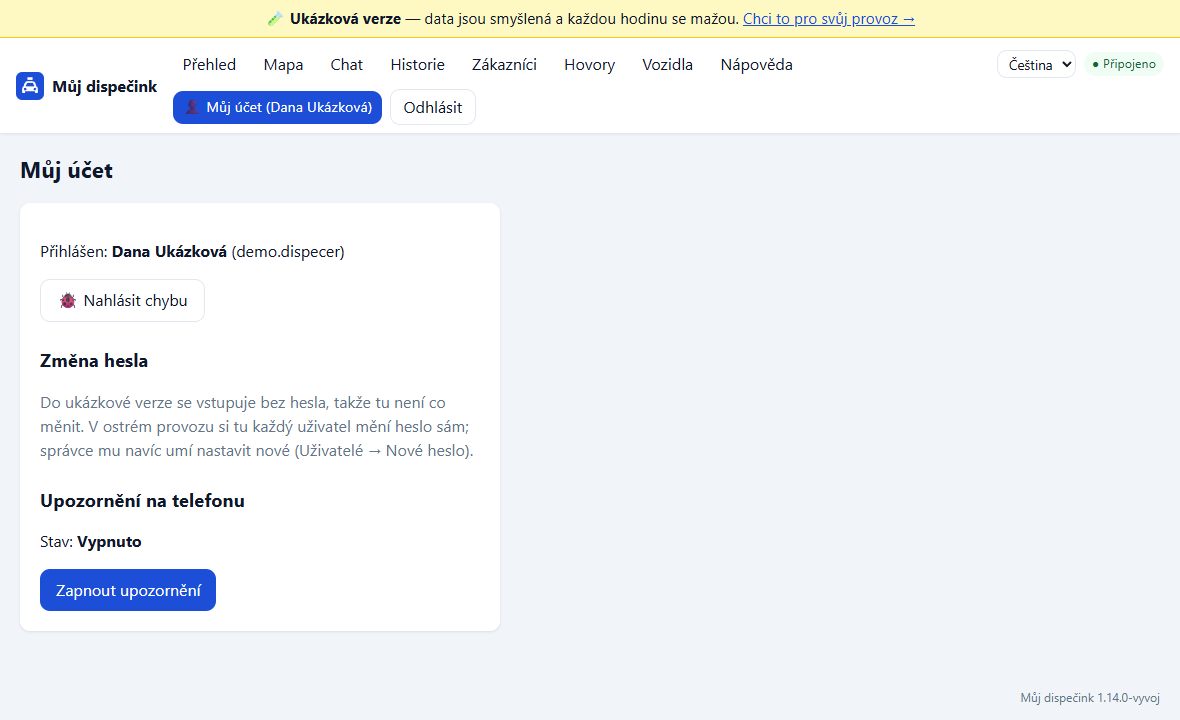
- Vpravo nahoře klikněte na své jméno.
- Napište současné heslo, potom dvakrát nové heslo (alespoň 8 znaků).
- Klikněte na Změnit heslo.
Jak se odhlásit
- Vpravo nahoře klikněte na tlačítko Odhlásit.
Zapomněl(a) jsem heslo
Nebojte se, o nic nepřijdete. Zavolejte správci — nadiktuje vám dočasné heslo. Přihlaste se s ním a aplikace vás hned požádá o volbu vlastního nového hesla (napište ho dvakrát). Podrobný postup je v častých otázkách níže.