
Nápověda ›
Nápověda pro řidiče
Tuhle nápovědu má každý uživatel i v aplikaci — v menu pod odkazem Nápověda, vždycky pro svou roli.
Nápověda pro řidiče
Aplikaci ovládáte přímo v telefonu — stačí obyčejný chytrý telefon, nic se nemusí instalovat z obchodu. Níže najdete každý úkon krok za krokem i s obrázkem.
Co uvidíte po přihlášení
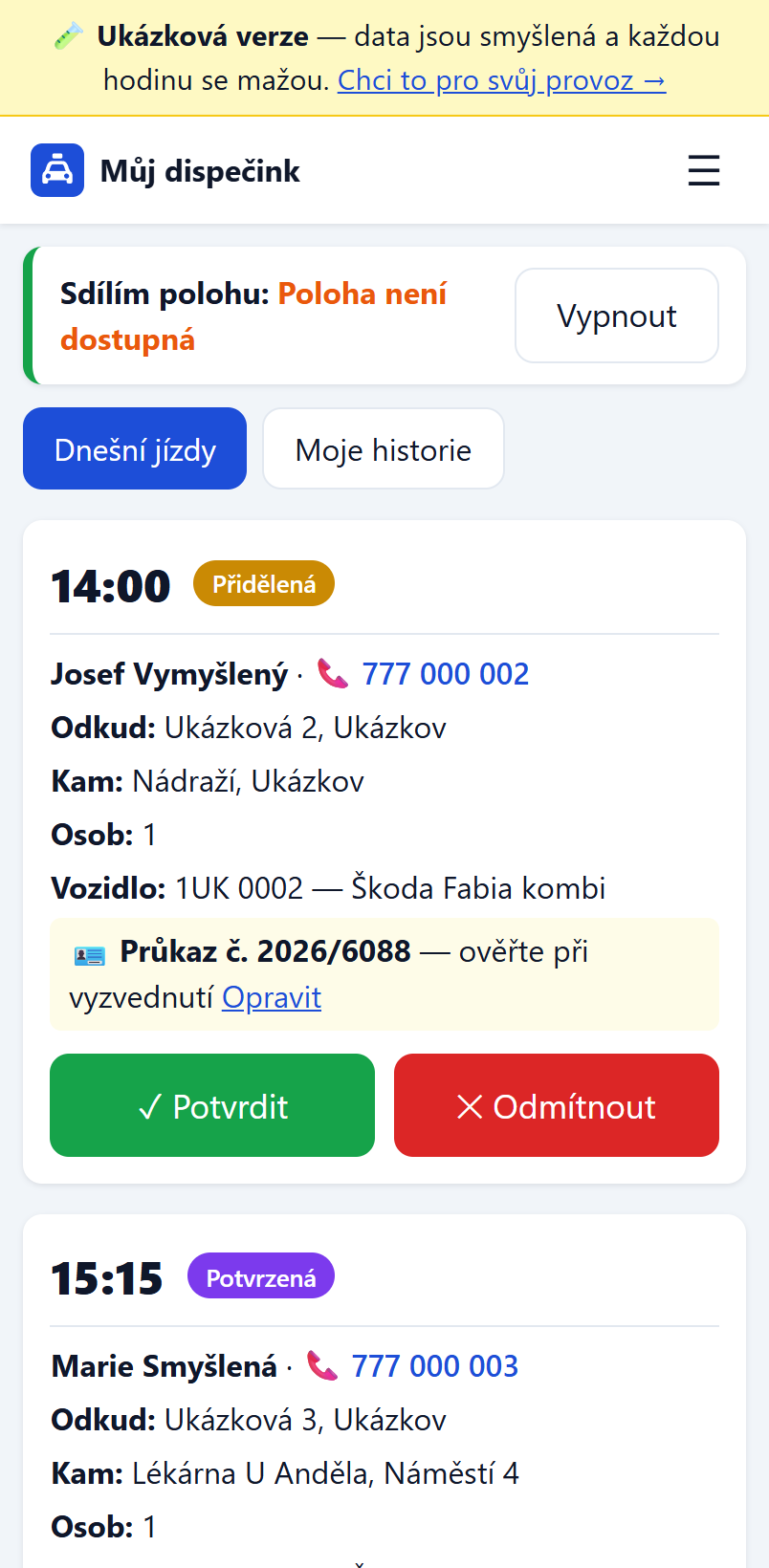
Seznam vašich dnešních jízd. U každé jízdy je:
- velký čas vyzvednutí a barevný štítek stavu,
- jméno zákazníka a jeho telefon (klepnutím na telefon rovnou voláte),
- odkud a kam jede,
- počet osob a poznámky (třeba „chodítko, potřebuje pomoc při nástupu“).
💡 Dobré vědět: Seznam se sám obnovuje. Když vám dispečer přidělí novou jízdu, objeví se do půl minuty.
Jak se přihlásit na telefonu
- Otevřete v telefonu internetový prohlížeč (Chrome nebo Safari).
- Napište adresu aplikace a klepněte na Otevřít.
- Do prvního políčka napište své přihlašovací jméno.
- Do druhého políčka napište heslo.
- Klepněte na modré tlačítko Přihlásit se.
⚠️ Když se něco nepovede: Objeví-li se červený nápis o nesprávném jménu nebo heslu, zkuste to napsat znovu a pomalu (pozor na velká písmena). Pokud to nejde, zavolejte dispečerovi.
Jak si dát aplikaci na plochu telefonu
Aplikace se pak otevírá jedním klepnutím jako každá jiná a fungují upozornění.
Android (Chrome):
- Otevřete aplikaci v prohlížeči.
- Klepněte na tři tečky vpravo nahoře.
- Klepněte na Přidat na plochu (někdy „Nainstalovat aplikaci“).
- Potvrďte Přidat.
iPhone (Safari):
- Otevřete aplikaci v Safari.
- Klepněte na čtvereček se šipkou dole uprostřed (Sdílet).
- Sjeďte dolů a klepněte na Přidat na plochu.
- Klepněte na Přidat.
👀 Co uvidíte: Na ploše telefonu přibude modrá ikonka s autíčkem Můj dispečink.
Jak zapnout upozornění (aby vám telefon pípl)
Když upozornění zapnete, telefon vám dá vědět o nové jízdě nebo zprávě, i když zrovna aplikaci nemáte otevřenou.
- Nahoře klepněte na ☰ a potom na své jméno.
- Sjeďte dolů na Upozornění na telefonu.
- Klepněte na Zapnout upozornění.
- Telefon se zeptá, jestli smí aplikace posílat oznámení — klepněte na Povolit.
👀 Co uvidíte: Stav se změní na Zapnuto.
📌 Na iPhonu pozor: upozornění fungují, jen když máte aplikaci přidanou na ploše (viz výše) a otevíráte ji z plochy.
💡 Když to nejde: nic se neděje — všechno v aplikaci funguje i bez upozornění, jen je potřeba se do ní občas podívat.
Když vám dispečer přidělí jízdu
U jízdy se žlutým štítkem Přidělená máte dvě velká tlačítka (viz obrázek nahoře):
- ✓ Potvrdit — klepněte, když jízdu berete. Dispečer to hned uvidí.
- ✕ Odmítnout — klepněte, když jízdu vzít nemůžete. Napište důvod (třeba „porucha auta“) a klepněte na Odmítnout jízdu. Jízda se vrátí dispečerovi, který ji dá jinému řidiči.
Když jedete pro zákazníka
- Klepněte na 🧭 Navigovat k vyzvednutí — telefon nabídne vaši navigaci a povede vás na adresu, kde máte zákazníka vyzvednout.
- Až zákazník nastoupí, klepněte na 🚗 Vyzvedl jsem.
💡 Jaká navigace se otevře: ta, kterou máte v telefonu nastavenou — Mapy.cz, Google Mapy, Waze i Sygic. Když jich máte víc, telefon se zeptá, kterou použít, a může si vaši odpověď zapamatovat. Nemusíte tedy nic přepínat ani se učit cizí aplikaci.
💡 Navigovat jde hned po přidělení, ještě než jízdu potvrdíte — hodí se, když si chcete ověřit, jak je adresa daleko.
Když číslo průkazu nesedí
Má-li zákazník průkaz klienta (u smluvního senior taxi), uvidíte u jízdy řádek 🪪 Průkaz č. … — porovnejte ho s průkazem, který vám zákazník ukáže.
Nesedí-li číslo (třeba se dispečer překlepl), klepněte vedle něj na Opravit, zapište správné číslo a uložte. Když u jízdy žádné číslo není, nabídne se Doplnit číslo průkazu.
⚠️ Pozor: číslo průkazu patří zákazníkovi, ne jedné jízdě — oprava se proto projeví i u jeho dalších jízd a ve výkazech. Každá změna se zapisuje do přehledu Činnosti (kdo a kdy ji udělal), aby bylo dohledatelné, co se stalo. Opravit jde jen u jízdy, kterou máte rozjetou — u dokončené nebo zrušené už ne.
Když zákazníka vezete
- Klepněte na 🧭 Navigovat do cíle — po vyzvednutí vede tlačítko samo na cílovou adresu, přepínat nic nemusíte.
- Až zákazník vystoupí, klepněte na zelené tlačítko 🏁 Dokončeno.
- Objeví se okénko Dokončit jízdu — zadejte ujeté km podle své navigace (třeba 7,5) a klepněte na 🏁 Dokončit jízdu. Podle km se spočítá cena jízdy.
💡 Nevíte přesně km? Nevadí — nechte políčko prázdné a jízdu dokončete. Cenu pak podle potřeby doplní dispečer.
👀 Co uvidíte: Jízda zmizí ze seznamu dnešních jízd a najdete ji v Moje historie (i s ujetými km).
⚠️ Když se klepnete špatně: Nic se neděje — zavolejte dispečerovi, ten jízdu opraví nebo zruší.
Sdílení polohy — aby vás dispečink viděl na mapě
Nahoře na obrazovce je rámeček Sdílím polohu.
💡 Proč to zapnout: dispečer vás vidí na mapě a může vám dát jízdu, která je blízko vás. Polohu vidí jen dispečink, nikdo jiný.
Jak zapnout:
- Klepněte na tlačítko Zapnout v rámečku „Sdílím polohu“.
- Telefon se zeptá, jestli smí aplikace zjistit vaši polohu. Klepněte na Povolit (někdy je tam „Při používání aplikace“ — to je správně).
- V rámečku uvidíte „Zapnuto — dispečink vás vidí na mapě“.
Jak vypnout: klepněte na Vypnout. Poloha se okamžitě přestane posílat a z mapy zmizíte. Sdílení vypínejte po konci směny.
⚠️ Displej zůstane rozsvícený. Dokud máte sdílení zapnuté, telefon sám neusne — jinak by se poloha přestala posílat a dispečer by vás viděl tam, kde jste byl naposledy. Počítejte s tím, že to bere baterii, a mějte telefon v držáku v nabíječce. Po směně sdílení vypněte.
💡 Když přepnete do navigace nebo telefon zamknete, posílání se zastaví — prohlížeč to jinak neumí. Nevadí: poloha se pošle znovu pokaždé, když potvrdíte jízdu, vyzvednete zákazníka nebo jízdu dokončíte. Dispečer navíc u vaší značky vidí, jak je poloha stará.
💡 Když je tam „Poloha není dostupná“: telefon polohu zrovna nedokáže zjistit (slabý signál, vypnutá poloha v telefonu). Nic nemačkejte, jakmile signál naskočí, srovná se to samo. Jízdy fungují dál normálně.
Když vypadne signál
Když jedete tunelem nebo je slabý signál, nahoře se objeví oranžové ● Offline — obnovuji….
📌 Nic nemačkejte. Aplikace se sama znovu připojí a všechno si obnoví. Až uvidíte zelené ● Připojeno, je vše v pořádku.
Když chcete plán na papíře
Na obrazovce Dnešní jízdy je vpravo tlačítko 🖨 Vytisknout dnešní plán. Stáhne se PDF se všemi vašimi dnešními jízdami — čas, jméno, odkud, kam, telefon a poznámky.
U každé jízdy je čtvereček, který si můžete odškrtnout, a řádek Ujeto km: ______ na zapsání kilometrů tužkou.
💡 K čemu to je: když vypadne signál nebo se vybije telefon, máte celý den v ruce na papíře. Plán vám může vytisknout i dispečer a dát vám ho ráno s klíčky.
⚠️ Papír se sám neaktualizuje. Když vám dispečer přidá nebo zruší jízdu, na vytištěném listu to nebude — proto jízdy pořád odbavujte v aplikaci, jakmile je signál.
Jak napsat dispečinku (Zprávy)
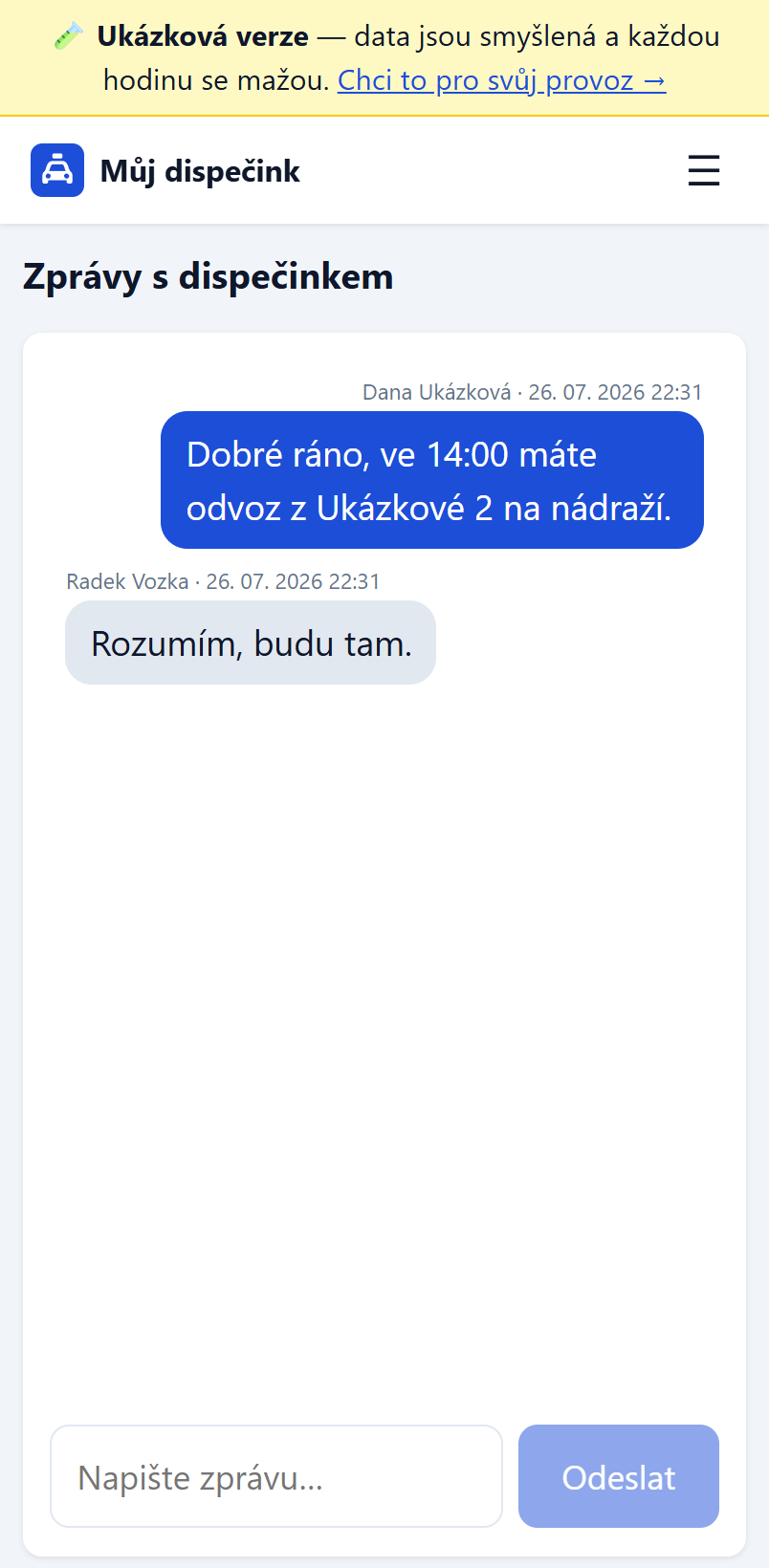
- Nahoře klepněte na Zprávy. Když u nich svítí červené číslo, máte nepřečtené zprávy od dispečinku.
- Dole napište zprávu a klepněte na Odeslat.
👀 Co uvidíte: Vaše zprávy jsou šedé vlevo, zprávy dispečinku modré. Odpověď se objeví sama, nic nemusíte obnovovat.
📌 Za jízdy nepište, když řídíte — zastavte, nebo zavolejte. Píšete vždy celému dispečinku — odpoví ten, kdo má zrovna službu.
Jak se podívat na starší jízdy
- Nahoře klepněte na Moje historie.
Jak si změnit heslo
- Nahoře klepněte na ☰ a potom na své jméno.
- Napište současné heslo, potom dvakrát nové heslo (alespoň 8 znaků).
- Klepněte na Změnit heslo.
Zapomněl(a) jsem heslo
Nebojte se, o nic nepřijdete. Zavolejte správci — nadiktuje vám dočasné heslo. Přihlaste se s ním a aplikace vás hned požádá o volbu vlastního nového hesla (napište ho dvakrát). Podrobný postup je v častých otázkách níže.